PSPlay 游戏模式(虚拟手柄)详细说明
游戏模式是什么
游戏模式(Gamepad Mode)是 PSPlay 独有的功能。在这个模式下:
- 不传输主机的视频和音频画面(节省流量和算力)
- 手机只作为一个无线虚拟手柄,被主机识别为 DualShock 4 或 DualSense
什么时候用游戏模式
- 多人同屏游戏但手柄不够:朋友来家里玩,主机已经连接了一个物理手柄,你的手机可以充当第二手柄
- 家里有大屏但不想把手机当显示器:主机画面直接输出到电视,你只需要手机当手柄
- 节省手机电池:视频解码是耗电大户,关掉视频流能大幅降低功耗
- 想获得更低延迟:去掉视频处理环节后,按键输入的响应延迟会略有降低
如何启动游戏模式
方法一:主界面快捷入口
- 打开 PSPlay 主界面,确保主机已注册
- 点击主界面右上角的「⋮」三点菜单
- 在下拉菜单中选择「Gamepad Mode」
- 选择对应的主机档案
- PSPlay 会尝试连接主机的游戏手柄通道
方法二:连接后切换
如果你已经在 Remote Play 模式下连接上了主机:
- 点击屏幕右下角的(…)按钮
- 找到「切换到游戏模式」选项
- 确认切换即可
多手柄场景配置
游戏模式下的虚拟手柄被主机识别为第二手柄,但需要主机上有一个可用的第二位玩家账号:
两人分屏同屏
- 主机上登录主玩家的主账号(使用物理手柄)
- 在主机上创建或登录一个访客账号(Guest)或第二位玩家的常用账号
- 让主玩家的物理手柄连接到主账号
- 在 PSPlay 上启用游戏模式,虚拟手柄会自动绑定到第二个账号
- 启动支持分屏的游戏(如双人合作的《It Takes Two》、竞速游戏等)
- 主玩家用物理手柄,第二玩家用手机虚拟手柄
只有一个账号怎么办
如果主机只有一个账号、没有第二个账号:
- 部分游戏支持「一个手柄多人轮流操作」的模式
- 主机手柄数量限制取决于型号:PS5 最多支持 4 个,PS4 最多支持 4 个
- 这种情况下可以先开游戏再切换账号来尝试
虚拟手柄按键说明
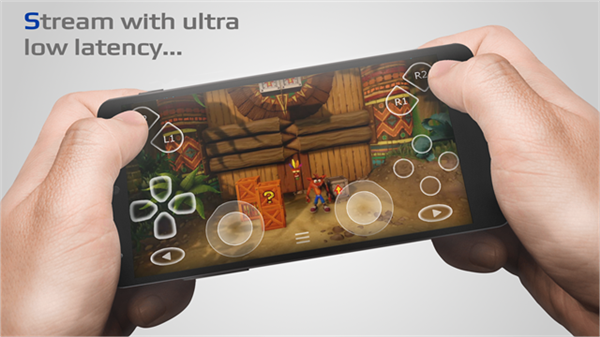
游戏模式下手机屏幕显示的是触控版的 DualShock/DualSense 手柄布局:
- 左右摇杆
- 方向键、Action 按钮(×○□△)
- L1/L2/R1/R2 肩键
- PS 键(按下打开主机控制中心)
- Share/Capture 按钮
可以在「自定义触控布局」章节进一步调整位置和大小。
注意事项
- 游戏模式下主机仍然会发送视频和音频流(由主机侧决定),所以你的主机流量消耗不会减少。省的只是手机侧的解码处理
- 如果物理手柄连接到了 PSPlay 当前使用的那个账号,Remote Play 会话会被立即终止。确保物理手柄绑定的是不同的账号
- 游戏模式不需要 PSN 登录也能工作,前提是主机已注册成功
- 虚拟手柄的输入延迟取决于手机蓝牙性能和系统版本,部分低端机型可能存在可感知的延迟