PSPlay 本地连接(同一局域网内)的发起方式
什么时候用本地连接
当你的移动设备(手机、平板、笔记本)和 PS5/PS4 在同一个局域网内时,使用本地连接。这是最简单也最稳定的使用场景,延迟最低、画质最好。
发起步骤
- 确保主机已开机或处于待机模式
- 打开 PSPlay 应用
- 在已注册的主机档案上点击「Local Connect」按钮
- PSPlay 会自动发现局域网内的主机并建立连接
- 连接成功后主机画面会出现在移动设备屏幕上
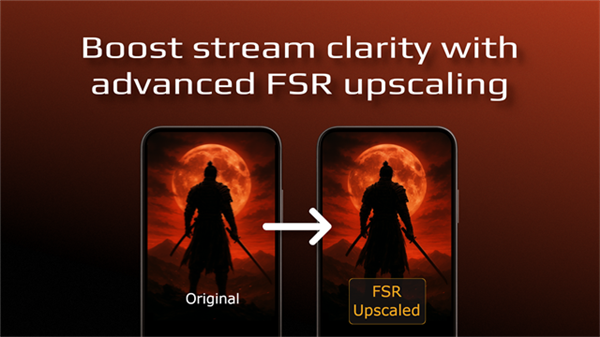
连接成功后能看到什么
- 控制面板:点击屏幕右下角的(…)按钮呼出。包含退出远程游玩、调整画质设置、切换画中画等功能
- 虚拟按键:触屏设备上可以选择显示或隐藏虚拟的 DualShock/DualSense 控制器
- 麦克风开关:点击麦克风图标可以启用/关闭移动设备的麦克风,用于游戏内语音聊天
- 音频输出:可以选择在移动设备扬声器、蓝牙耳机或其他音频设备上播放游戏声音
延迟预期
本地连接的延迟主要取决于:
| 条件 | 典型延迟 |
|---|---|
| PS5 有线 + 手机 5GHz WiFi | 20 - 40 ms |
| PS5 有线 + 手机有线以太网 | 10 - 20 ms |
| PS4 Pro + 手机 2.4GHz WiFi | 40 - 80 ms |
| 使用 Vulkan 渲染 + 缓冲调小 | 再降低 5 - 15 ms |
对于动作游戏和格斗游戏,20-40ms 的延迟基本不影响操作手感。2.4GHz WiFi 信号干扰较大,容易出现跳变的高延迟,强烈建议使用 5GHz。
连接不上怎么办
如果 Local Connect 按钮点击后没反应或报错:
- 确认主机没有在进行其他 Remote Play 会话(官方应用或其他设备)
- 手机连接的 WiFi 是否和主机所在的是同一个子网
- 路由器的访客网络隔离功能是否开启(隔离状态下不同设备之间无法互相发现)
- 重启 PSPlay 和手机 WiFi 后再试
- 如果持续失败,改用 Remote Connect 手动输入主机的内网 IP
进阶:指定主机 IP
在少数情况下,PSPlay 的自动发现可能失败。此时可以用 Remote Connect 代替 Local Connect:
- 在主机上查看当前内网 IP(PS5:设置 → 网络 → 查看连接状态)
- 在 PSPlay 主界面点击「Remote Connect」
- 输入主机的内网 IP 地址(格式如 192.168.1.100)
- 点击连接
手动指定 IP 可以绕过自动发现环节,在网络环境复杂时更可靠。