PS5 主机端启用远程游玩的完整步骤
前置条件
在开始之前,确保你的 PS5 已连接到 PSN 账号,并且网络使用有线连接(LAN 网线)以获得最佳串流性能。无线连接会显著增加延迟。
步骤一:打开远程游玩
- 在 PS5 主屏幕上进入「设置」
- 找到「系统」并选择
- 进入「远程游玩」
- 将「启用远程游玩」开关打开
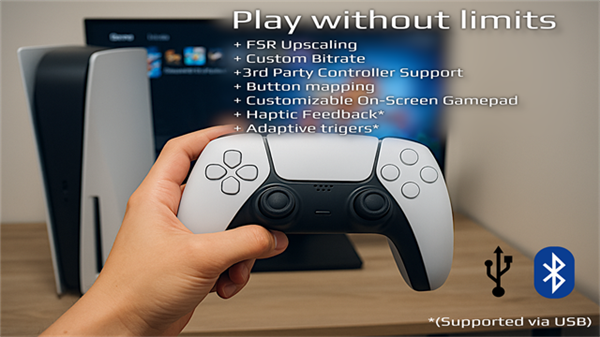
步骤二:配置待机模式选项
如果你想让 PS5 在待机状态下也能被 PSPlay 唤醒,还需要额外设置:
- 回到「设置」→「系统」→「省电」
- 进入「待机模式下可使用的功能」
- 勾选以下两项:
- 「保持与互联网连接」
- 「启用通过网络启动 PS5」
配置好后,PS5 在待机状态下会保持极低功耗并监听来自网络的唤醒请求。
步骤三:获取注册码
- 在「设置」→「系统」→「远程游玩」页面,找到「链接设备」选项
- 点击后屏幕上会显示一个 8 位数字注册码
- 保持这个屏幕打开,不要关闭或退出,然后到手机/电脑上打开 PSPlay 应用进行注册
这个注册码有时间限制,如果超时需要返回此页面重新获取。
常见问题
找不到「远程游玩」选项
确保你的 PS5 系统已更新到最新固件版本。PS5 远程游玩功能在早期固件中就已内置,但部分子菜单位置可能随系统更新发生变化。
注册码输入后报错
- 确认 PS5 和移动设备在同一局域网内
- 确认没有防火墙或路由器访客网络隔离它们
- 尝试重新获取注册码再注册一次
- 检查 PS5 是否使用了正确的 PSN 账号登录
远程连接时 NAT 类型显示为 3
这通常意味着你的 ISP 没有给你分配公网 IPv4 地址。可以联系 ISP 询问能否分配公网 IP,或者考虑使用内网穿透/ZeroTier 等方案。
注册完成后的下一步是在 PSPlay 应用中输入注册码并登录 PSN 账号,详见「注册主机」。